
前言
文档目的
本文档提供 ODBC 驱动连接瀚高企业版 V9.0 数据库(简称 V9.0)的标准化适配流程,包含驱动解析、多系统部署、连接测试、故障排查,解决中文乱码、连接失败等常见问题,保障驱动与 V9.0 稳定适配。
适用范围
适用于开发 / 运维人员,覆盖 Linux(CentOS/RHEL、Ubuntu/Debian)、Windows(Win10/11、Server 2016+)系统,适配 V9.0、psqlODBC 11 + 版本,涵盖全场景适配操作。
第一章 基础认知
1.1 ODBC 驱动核心文件说明
V9.0 自带的 psqlODBC 驱动核心文件(路径:/home/highgo/hgdb-v9.0/interfaces/odbc/lib):
| 文件名称 | 类型 | 适用场景 | 生产环境是否必需 |
|---|---|---|---|
| psqlodbca.so | ANSI 动态库 | Linux/Unix 系统,基础数据读写(无中文场景) | 是(非推荐) |
| psqlodbca.la | libtool 元文件 | 驱动编译 / 安装(运行时无作用) | 否(可删除) |
| psqlodbcw.so | Unicode 动态库 | Linux/Unix 系统,全场景(完美支持中文) | 是(推荐) |
| psqlodbcw.la | libtool 元文件 | 驱动编译 / 安装(运行时无作用) | 否(可删除) |
✅ 核心原则:
- 运行时仅保留
.so(Linux),.la文件可直接删除; - 优先使用 Unicode 版本(psqlodbcw.so),彻底解决中文乱码。
如图:

1.2 ODBC 驱动介绍
ODBC(Open Database Connectivity,开放数据库连接)是一种标准化的数据库访问接口,由微软主导制定,遵循SQL标准,旨在为不同数据库(如PostgreSQL、MySQL、SQL Server等)提供统一的访问方式,实现“一次开发、多数据库适配”,无需针对不同数据库修改应用程序代码,降低开发与适配成本。
本手册中,ODBC作为V9.0与应用程序之间的桥梁,通过psqlODBC驱动(V9.0专属ODBC驱动)实现应用程序与V9.0的数据交互,承担数据传输、请求转发、响应处理的核心作用,是实现跨系统、跨语言访问V9.0的关键组件。
ODBC 采用「应用程序→管理器→驱动→数据库」四层架构,适配 V9.0 的核心流程:
- 应用程序通过 ODBC API 发起数据请求(无需关注数据库底层);
- ODBC 管理器解析请求,调用 V9.0 专属 psqlODBC 驱动;
- 驱动将 ODBC 标准请求转换为 V9.0 兼容的 SQL 指令并发送;
- V9.0 执行 SQL 后返回结果,驱动转换为 ODBC 标准格式反馈给应用程序。
1.3 环境准备
| 软件 | 版本要求 |
|---|---|
| HGDB | 瀚高企业版 V9.0 及以上 |
| IDE / 编译器 | Windows:Visual Studio 2022;Linux:gcc 7+ |
| 依赖工具 | Linux:unixODBC 2.3+;Windows:psqlODBC 11+ |
第二章 驱动部署与注册
2.1 Linux/Unix
2.1.1 安装 unixODBC
CentOS/RHEL 7+/Rocky Linux |
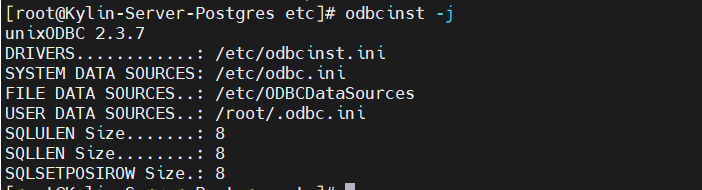
✅ 验证安装:
odbcinst -j |
预期输出(关键:显示 odbcinst.ini/odbc.ini 路径):
unixODBC 2.3.7 |
如图:
2.1.2 部署驱动文件
将psqlODBC驱动核心文件(psqlodbca.so、psqlodbcw.so)复制到系统标准库目录,确保ODBC管理器能正常识别,执行以下命令:
复制驱动文件到系统标准库目录(推荐/usr/local/lib,也可选择/usr/lib64) |
注意:若提示权限不足,执行命令
sudo chmod 755 /usr/local/lib/psqlodbca.so /usr/local/lib/psqlodbcw.so |
赋予文件可读取、可执行权限。
2.1.3 注册驱动到 odbcinst.ini
odbcinst.ini 是ODBC驱动注册配置文件,用于告诉系统ODBC驱动的所在路径及相关参数,编辑对应级别的配置文件(系统级/用户级):
• 系统级(所有用户可使用):/etc/odbcinst.ini
• 用户级(仅当前用户可使用):~/.odbcinst.ini
编辑 /etc/odbcinst.ini(系统级)或 ~/.odbcinst.ini(用户级),在文件末尾添加以下内容,替换路径为实际驱动文件路径:
[PostgreSQL Unicode] |
- Driver64/Setup64:64 位系统用;32 位系统写 Driver/Setup,路径对应 32 位库。
验证驱动注册:
odbcinst -q -d |
正常输出应该出现:
PostgreSQL Unicode |
如果什么都不输出 →你的 odbcinst.ini 也读不到!系统完全失明!
2.1.4 配置数据源 DSN 到 odbc.ini
odbc.ini 是数据源(DSN)配置文件,用于存储PostgreSQL数据库连接参数,编辑对应级别的配置文件:
• 系统级:/etc/odbc.ini
• 用户级:~/.odbc.ini
编辑 /etc/odbc.ini(系统级)或 ~/.odbc.ini(用户级),添加以下内容,替换为实际数据库连接参数:
[PG_ODBC_TEST] |
字段解释:
| 参数 | 作用 |
|---|---|
[PG_ODBC_TEST] |
DSN 名称,连接时用这个名字 |
Driver |
驱动名,必须和 odbcinst.ini 里一致 |
Servername |
V9.0服务器 IP |
Port |
端口(默认 5866) |
Database |
要连接的数据库名 |
UserName |
数据库用户名 |
Password |
密码 |
ReadOnly |
No = 可读写,Yes = 只读 |
ClientEncoding |
客户端编码(UTF8 防乱码) |
ConnSettings |
连接后自动执行 SQL |
odbc.ini 配置文件的优先级顺序(从高到低):
- 环境变量
ODBCINI指定的文件(最高) - 当前用户家目录下的
~/.odbc.ini - **系统全局
/etc/odbc.ini**(最低)
一句话总结:用户配置 > 系统配置 如果你 root 用户 目录下有 /root/.odbc.ini,它会 直接覆盖 /etc/odbc.ini!
验证数据源:
odbcinst -q -s |
正常输出:
PG_ODBC_TEST |
如果什么都不输出 →系统完全看不到你的数据源!
2.1.5 测试连接
验证配置是否正确,用 unixODBC 自带的isql命令测试:
格式:isql -v DSN名称 用户名 密码 |
成功输出:
+---------------------------------------+ |
若连接失败,优先检查以下内容:
- 驱动文件路径是否正确
- 权限是否充足
- 防火墙是否放行5866端口
- pg_hba.conf是否配置客户端白名单
- 账号密码是否正确
- 编码是否统一
2.2 Windows 系统部署与注册
2.2.1 安装psqlODBC驱动
从PostgreSQL官网下载对应位数(32位/64位)的psqlODBC驱动安装包,双击安装,按向导完成操作:
• 选择安装路径(建议默认路径,便于后续查找);
• 勾选“自动注册驱动”(默认勾选),安装完成后驱动会自动注册到ODBC管理器。
2.2.2 打开ODBC数据源管理器
根据系统位数及应用程序位数,打开对应ODBC管理器(避免混用导致驱动无法识别):
• 64位系统+64位应用:打开C:\Windows\System32\odbcad32.exe
• 32位系统+32位应用,或64位系统+32位应用:打开C:\Windows\SysWOW64\odbcad32.exe
2.2.3 配置数据源DSN
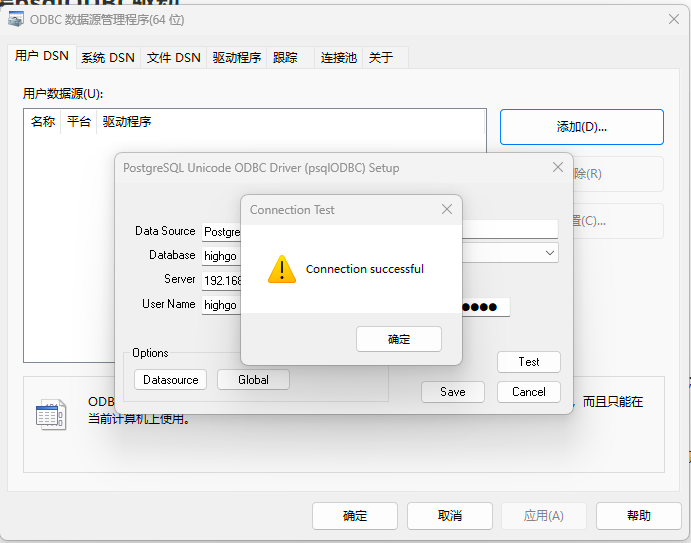
在ODBC管理器中,切换到“系统DSN”(所有用户可使用)或“用户DSN”(仅当前用户可使用),点击“添加”;
在弹出的驱动列表中,选择**PostgreSQL Unicode(x64)**(推荐,支持UTF-8编码),点击“完成”;
在弹出的配置窗口中,填写PostgreSQL数据库连接参数(服务器地址、端口、数据库名、账号、密码),勾选“Client Encoding”为UTF8;
点击“测试”,若提示“连接成功”,则配置完成;若失败,检查连接参数及驱动安装情况。
- 系统DSN:所有用户可使用,适用于服务器级部署;
- 用户DSN:仅当前用户可使用,适用于个人开发场景;
- 文件DSN:以文件形式存储,可跨设备使用,适用于多环境部署。
2.3 无DSN连接
1)必须用 iusql(不是 isql)+ 开头加;
标准无DSN写法(开头分号,驱动用{},iusql) |
2)最简无 DSN 写法(去掉 {},保留开头;)
iusql -v ";Driver=PostgreSQL Unicode;Server=192.168.3.7;Port=5866;Database=highgo;UID=highgo;PWD=Hello@1234" |
unixODBC 的isql支持无 DSN(直接连接串),但必须满足:
- 连接串以分号;开头 → 驱动管理器才识别为 “无 DSN 连接串”,而不是去 odbc.ini 里找 DSN 名。
- 必须用iusql(Unicode 版),而不是普通
isql(ANSI 版)——PostgreSQL Unicode 驱动是 Unicode 接口,isql不兼容,直接报 S1090/IM002。 - 驱动名、参数关键字必须严格匹配
odbcinst.ini。
2.4 适配常见问题
2.4.1 Data source name not found and no default driver specified
[root@Kylin-Server-Postgres tmp]# isql -v PG_ODBC_TEST highgo Hello@1234 |
unixODBC 规则(必须记住)
- unixODBC 配置文件 只识别;行首注释,**不支持 #**;
- 键值对行禁止行尾空格、注释、多余字符,会直接解析 DSN 失败;
- 64 位系统:同时写
Driver / Driver64兼容所有 unixODBC 2.3.x 版本。
2.4.2 Invalid string or buffer length
[root@Kylin-Server-Postgres ~]# isql -v "Driver=PostgreSQL Unicode;Servername=192.168.3.7;Port=5866;Database=highgo;Uid=highgo;Pwd=Hello@1234" |
第一个原因是isql的问题
- 是 ANSI 版本 的 ODBC 连接工具,它调用的是 ODBC SQLConnect 接口。
- 只能连接 ANSI 编码的驱动,用的驱动是
PostgreSQL Unicode→ 编码不匹配 → 报错:
第二个原因是 unixODBC 的 isql 在低版本(2.3.7)里,根本不支持无 DSN 连接!
不管你用 PostgreSQL ANSI 还是 Unicode,都报错 S1090。
2.4.3 Can’t open lib ‘xxx’ : file not found
[01000][unixODBC][Driver Manager]Can't open lib 'xxx' : file not found |
检查V9.0 ODBC 驱动(psqlodbc)未安装,或驱动路径错误
第三章 连接测试与验证
以C语言为例,做一个简单的CURD操作
|
3.1 windows环境
- 新建项目:打开 VS2022,首页点击 创建新项目。
- 选择模板:筛选语言为 **C++**、平台 Windows、类型 控制台,选中 空项目 模板,点击下一步。
- 配置项目信息:自定义项目名称,选择全英文、无空格、无中文的存放路径,取消勾选“将解决方案和项目放在同一目录中”(可选),点击创建。
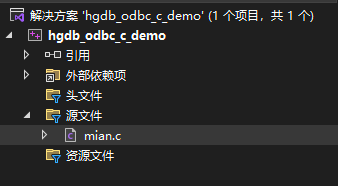
- 添加纯C源文件:右侧解决方案资源管理器,右键【源文件】→【添加】→【新建项】,手动命名文件为 main.c(必须后缀为.c,禁止.cpp),创建纯C源码文件。
- 配置纯C编译环境(关键):右键项目 →【属性】→【高级】→【编译为】,选择 **编译为 C 代码 (/TC)**,确定后项目全程以标准C语言编译运行。
- 运行调试:编写C语言代码后,点击本地Windows调试器,即可运行纯C控制台程序,支持终端日志输出、ODBC接口调用、数据库逻辑调试。
构建完成后,如图:
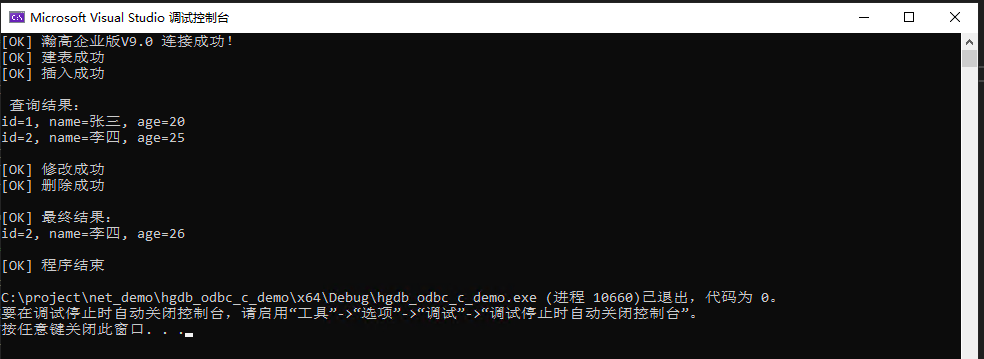
运行结果:
查看数据库:
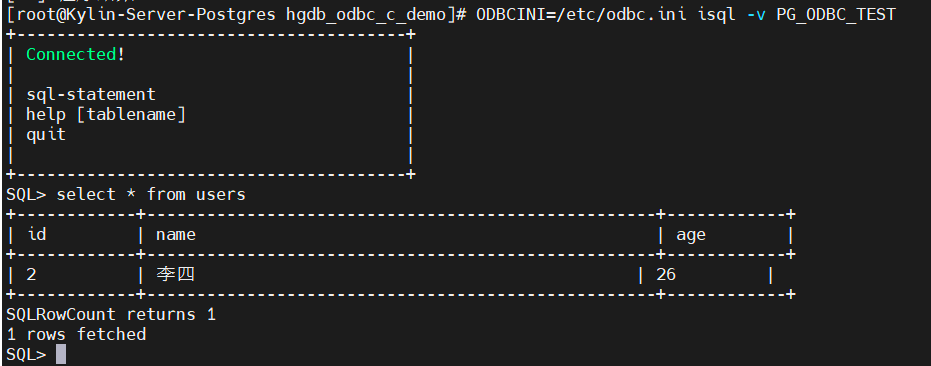
3.2 linux环境
vi main.c |
- vi main.c:使用 vi 编辑器创建并打开 ODBC 主程序源码文件,可编写基于 ODBC 连接数据库、执行SQL语句、调用函数与存储过程的核心业务代码。
- gcc main.c -o main -lodbc:调用 GCC 编译器编译 main.c 源码文件,链接系统 ODBC 动态库,生成可执行程序 main,用于解析运行数据库相关逻辑。
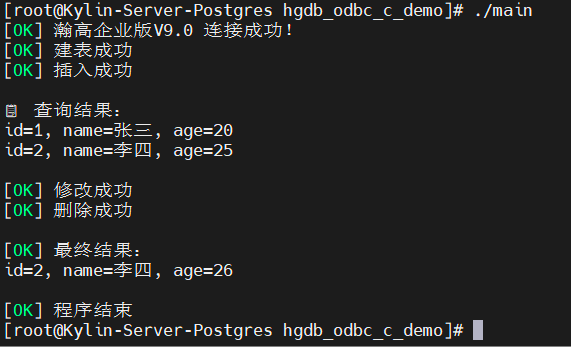
- ./main:在终端执行编译生成的可执行文件,运行后台数据库程序,控制台输出程序运行日志、数据库连接状态及SQL执行结果。
运行结果:
查看数据库:
后记
文档更新说明:后续将根据ODBC驱动、V9.0版本更新,同步完善文档内容,补充新场景、新问题的解决方案。
问题反馈:联系瀚高 4007088006,反馈使用过程中的问题与建议,持续优化文档实用性。